
Introdução
Imagine ter em mãos uma ferramenta que pode transformar uma planilha com centenas de linhas e colunas de dados em um relatório claro e visualmente atraente, capaz de gerar insights instantâneos. Essa ferramenta existe, e está disponível no Excel — são as Tabelas Dinâmicas. Seja para o analista de dados ou o gestor de projetos, essa funcionalidade pode ser um divisor de águas quando se trata de organizar, visualizar e analisar dados de maneira eficiente.
As tabelas dinâmicas são uma das funcionalidades mais poderosas do Excel, permitindo que usuários de todos os níveis criem relatórios rápidos e flexíveis com apenas alguns cliques. Elas podem ser a chave para desbloquear uma visão estratégica dos dados de vendas, inventários, despesas e muitos outros tipos de informações.
Neste artigo, você aprenderá o que são as tabelas dinâmicas, como criá-las e personalizá-las, além de explorar funcionalidades avançadas como gráficos dinâmicos e segmentadores de dados. Se você deseja aprimorar suas habilidades no Excel e otimizar sua análise de dados, continue lendo para descobrir como as tabelas dinâmicas podem revolucionar a maneira como você trabalha.
1. O que são Tabelas Dinâmicas no Excel?
As tabelas dinâmicas são uma funcionalidade poderosa do Excel que permite a análise e a síntese de grandes volumes de dados de maneira rápida e eficiente. Em vez de examinar uma planilha manualmente, as tabelas dinâmicas facilitam a organização e a visualização de informações em um formato resumido, permitindo que você extraia insights importantes com poucos cliques.
Basicamente, uma tabela dinâmica é uma ferramenta interativa que agrupa e resume dados de uma planilha, criando relatórios dinâmicos e personalizáveis. O termo “dinâmica” vem da sua capacidade de ajustar e reorganizar automaticamente os dados de acordo com os parâmetros definidos pelo usuário, sem que seja necessário alterar a base de dados original.
Principais características das Tabelas Dinâmicas:
- Agrupamento e Resumo de Dados: Uma das funções principais é agrupar dados semelhantes, como somar vendas por região, contar quantos produtos foram vendidos ou calcular a média de despesas por mês.
- Flexibilidade: Ao criar uma tabela dinâmica, você pode facilmente reorganizar os dados, movendo colunas, linhas, ou adicionando filtros para focar em áreas específicas.
- Atualização Dinâmica: As tabelas dinâmicas podem ser atualizadas automaticamente conforme os dados da planilha mudam, garantindo que os relatórios estejam sempre com as informações mais recentes.
Quando usar Tabelas Dinâmicas?
Tabelas dinâmicas são ideais para quem lida com grandes conjuntos de dados e precisa extrair conclusões rapidamente. Por exemplo, em uma planilha de vendas, você pode criar uma tabela dinâmica para analisar quais produtos têm melhor desempenho em diferentes regiões ou em certos períodos. Em vez de perder tempo construindo relatórios manualmente, a tabela dinâmica faz isso de maneira instantânea.
Além disso, as tabelas dinâmicas são úteis para quem precisa criar relatórios para apresentações ou compartilhamento, pois permitem que você filtre e organize os dados de maneira clara e acessível para diferentes públicos.
Aplicações Práticas
Profissionais de diversas áreas, como finanças, marketing e logística, utilizam tabelas dinâmicas para gerar relatórios que facilitam a tomada de decisões. Por exemplo, um gerente de vendas pode usar uma tabela dinâmica para verificar o desempenho de sua equipe ao longo de diferentes períodos ou regiões, enquanto um analista financeiro pode rastrear os custos e identificar tendências em grandes conjuntos de dados.
2. Como Criar uma Tabela Dinâmica (Passo a Passo)
Agora que você já sabe o que são as tabelas dinâmicas e sua importância, chegou a hora de aprender como criá-las no Excel. Felizmente, o processo é simples e acessível até mesmo para usuários iniciantes. Neste guia passo a passo, você vai aprender a construi-las desde a seleção de dados até a personalização do relatório final.
Passo 1: Prepare seus Dados
O primeiro passo para criar uma tabela dinâmica é garantir que seus dados estejam organizados corretamente. Eles devem estar em formato de tabela ou matriz, com colunas rotuladas. Cada coluna deve ter um cabeçalho descritivo e os dados não podem ter linhas ou colunas em branco.
Exemplo de dados:
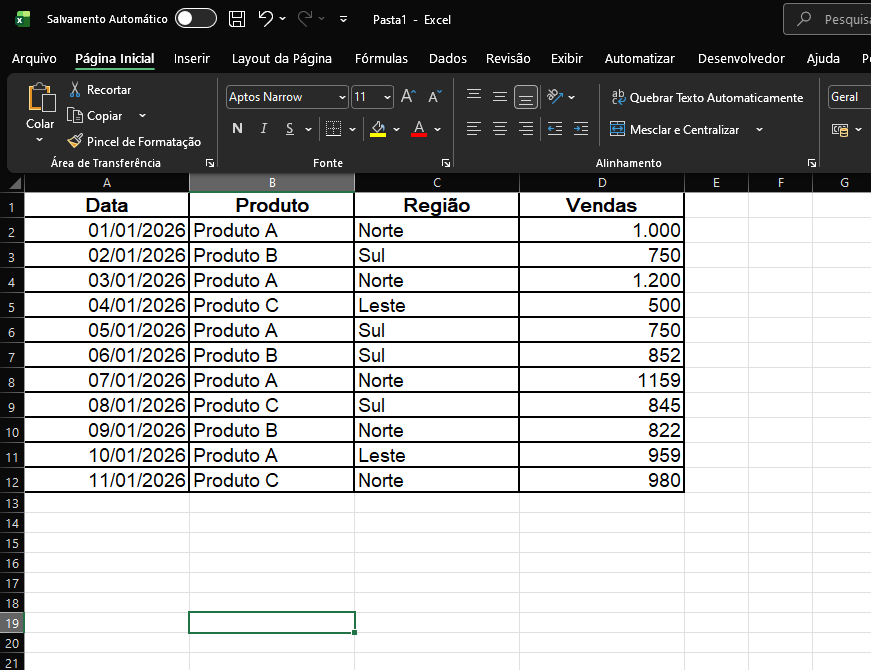
Essa tabela de exemplo mostra vendas de diferentes produtos em várias regiões. Com esses dados, você pode criar uma tabela dinâmica para analisar o desempenho de vendas por produto ou por região.
Passo 2: Selecione os Dados
Com os dados organizados, siga as etapas abaixo:
- Selecione o intervalo de dados: Clique e arraste para selecionar as células que deseja incluir na tabela dinâmica. No exemplo acima, você selecionaria de A1 até D12.
- Vá até a guia “Inserir”: No topo da tela, clique na aba “Inserir” no Excel.
- Clique em “Tabela Dinâmica”: No grupo de comandos “Tabelas”, clique em “Tabela Dinâmica”. Uma nova janela será aberta para configuração.
Passo 3: Escolha o Local da Tabela Dinâmica
Na janela de criação da tabela dinâmica, você será solicitado a escolher onde deseja que a tabela seja criada:
- Selecionar um intervalo de dados: Se você já selecionou os dados, o Excel irá preenchê-los automaticamente no campo “Intervalo de tabela ou intervalo”.
- Escolher o local da tabela dinâmica: Você pode optar por inserir a tabela dinâmica em uma nova planilha ou em uma planilha existente.
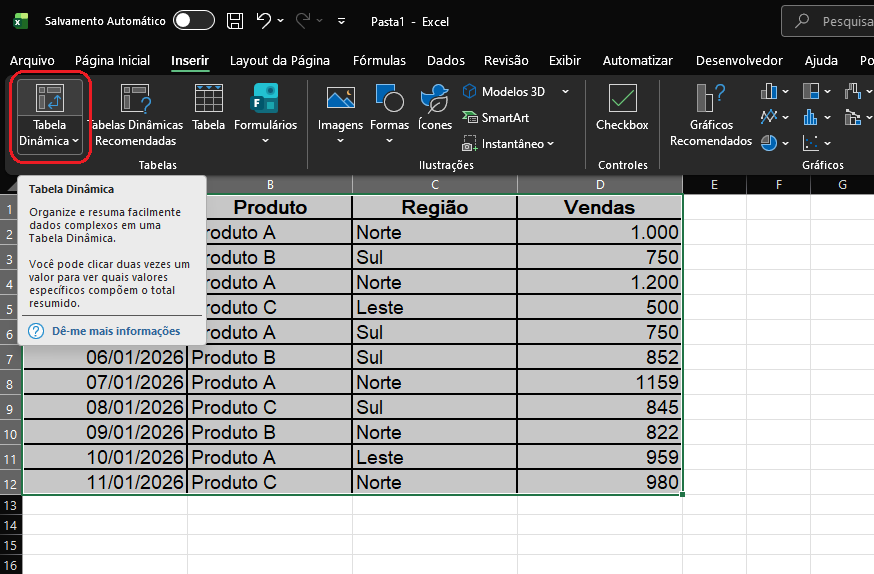
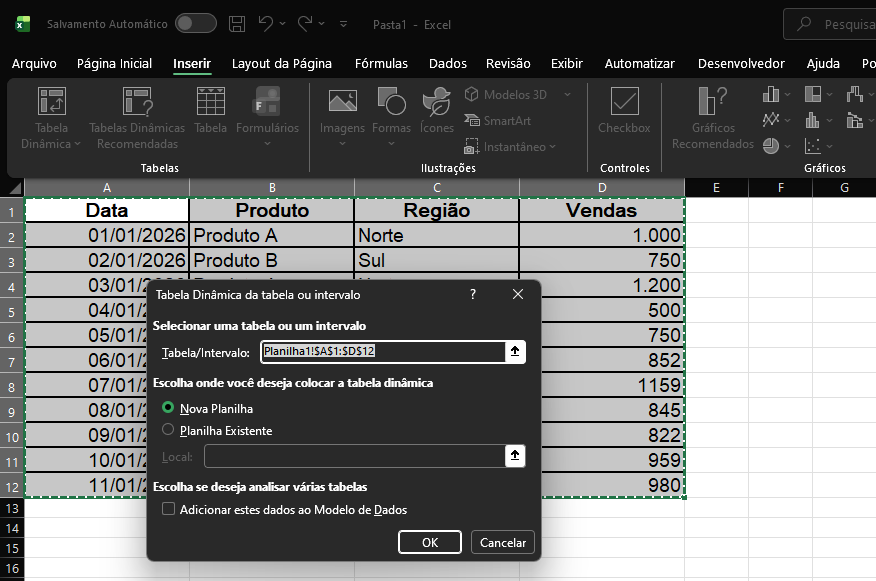
Na maioria dos casos, é recomendável colocar a tabela dinâmica em uma nova planilha para facilitar a visualização e evitar que ela interfira com os dados originais.
Passo 4: Configurar a Tabela Dinâmica
Após selecionar o local da tabela, o Excel abrirá uma interface dividida em duas partes:
- A parte esquerda mostrará uma área em branco onde a tabela dinâmica será exibida.
- A parte direita trará o Painel de Campos da Tabela Dinâmica, onde você pode adicionar, remover e reorganizar os dados.
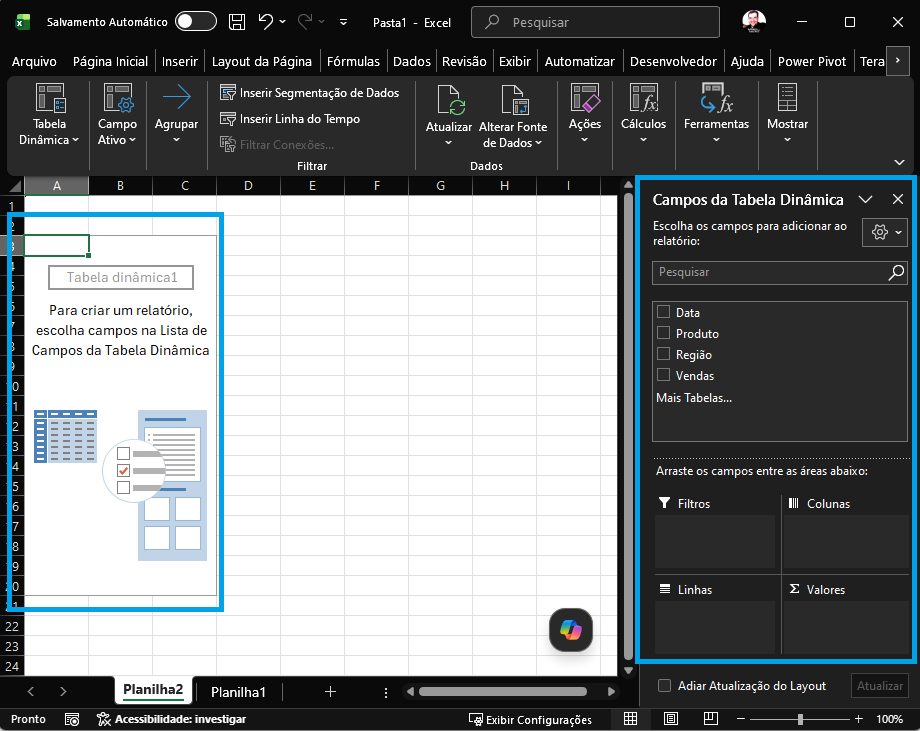
No painel de campos, você verá as colunas da sua planilha original, como “Data”, “Produto”, “Região” e “Vendas”. Esses campos podem ser arrastados para quatro áreas principais:
- Linhas: Agrupa os dados em linhas. Por exemplo, arrastando “Produto” para esta área, você criará uma linha para cada produto.
- Colunas: Agrupa os dados em colunas. Se você arrastar “Região” para essa área, a tabela será dividida em colunas por região.
- Valores: Mostra os dados numéricos ou a métrica que você deseja analisar, como a soma das vendas.
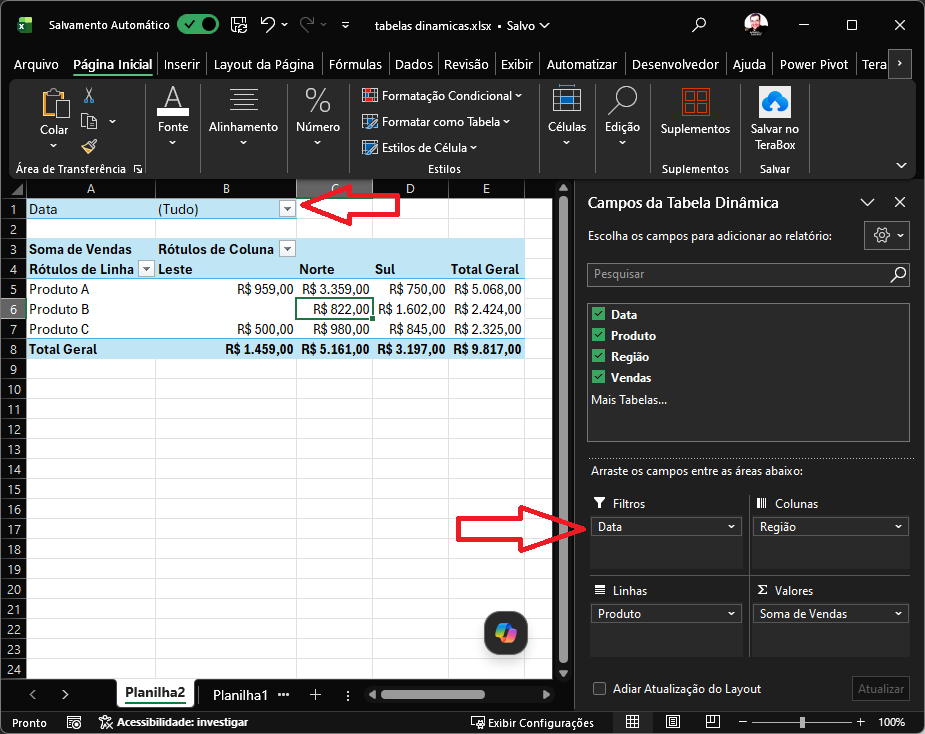
- Filtros: Permite que você filtre os dados da tabela com base em critérios específicos. Você pode, por exemplo, filtrar por região ou período.
Passo 5: Adicione os Campos
Agora, arraste e solte os campos do painel para as áreas desejadas. Por exemplo:
- Arraste “Produto” para a área de Linhas.
- Arraste “Região” para a área de Colunas.
- Arraste “Vendas” para a área de Valores. O Excel irá, por padrão, somar os valores.
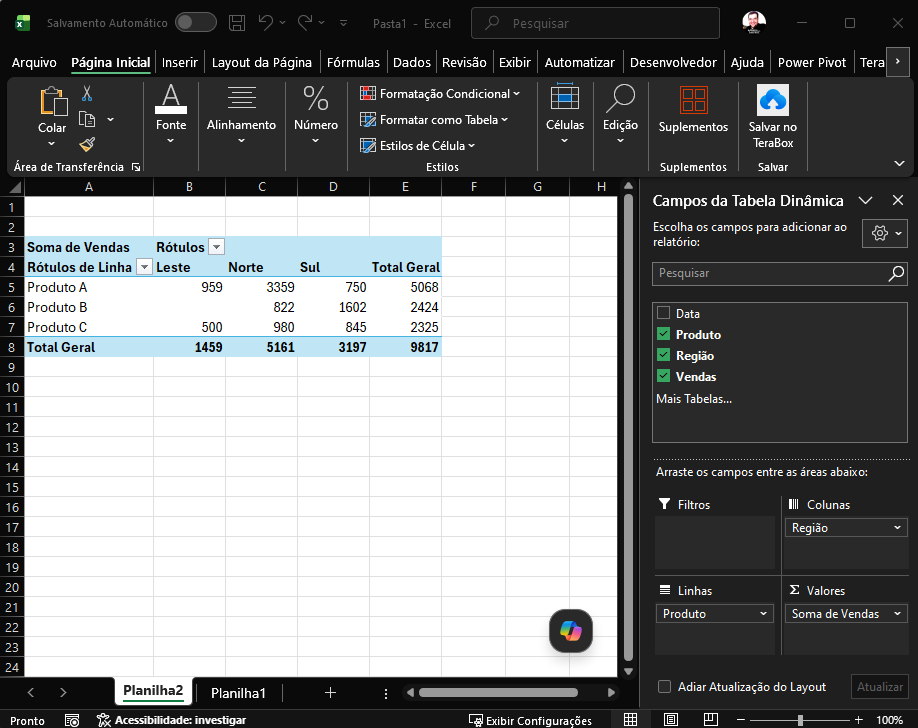
Isso criará uma tabela que mostra a soma das vendas para cada produto, dividida por região.
Passo 6: Personalize sua Tabela Dinâmica
Você pode personalizar a tabela dinâmica para melhor atender às suas necessidades de análise:
- Alterar o cálculo: Se o Excel somar automaticamente os valores, mas você preferir outro tipo de cálculo (como contar, calcular média ou obter o valor máximo ou mínimo), clique na seta ao lado do campo em “Valores”, escolha “Configurações de Campo de Valor” e selecione o cálculo desejado.
- Adicionar filtros: Arraste campos para a área de Filtros para permitir que o usuário filtre a tabela dinâmica por critérios como data ou produto.
- Formatar a tabela: No menu “Design” da guia “Tabela Dinâmica”, você pode escolher um layout visual diferente ou aplicar estilos de tabela que destacam as informações mais importantes.
Passo 7: Atualize a Tabela Dinâmica
Se os dados da planilha original mudarem, você pode atualizar a tabela dinâmica clicando com o botão direito do mouse sobre ela e escolhendo “Atualizar”. Isso garante que qualquer mudança nos dados seja refletida imediatamente na tabela dinâmica.
Com esses passos, você criou uma tabela dinâmica básica e está pronto para explorar seus dados de forma dinâmica. Nos próximos tópicos, exploraremos como personalizar ainda mais as tabelas dinâmicas e utilizar funcionalidades avançadas, como gráficos dinâmicos e segmentadores.
3. Personalizando a Tabela Dinâmica
Uma das maiores vantagens das tabelas dinâmicas no Excel é a sua flexibilidade. Depois de criar a tabela básica, você pode personalizá-la para atender melhor às suas necessidades de análise e apresentação de dados. A personalização permite que você visualize informações críticas de maneira mais clara e torne os relatórios mais fáceis de interpretar. Vamos explorar as opções de personalização mais importantes.
Alterando o Layout e Estilo da Tabela
O Excel oferece diversas opções de layout e estilo que você pode aplicar para deixar sua tabela dinâmica mais atraente e funcional:
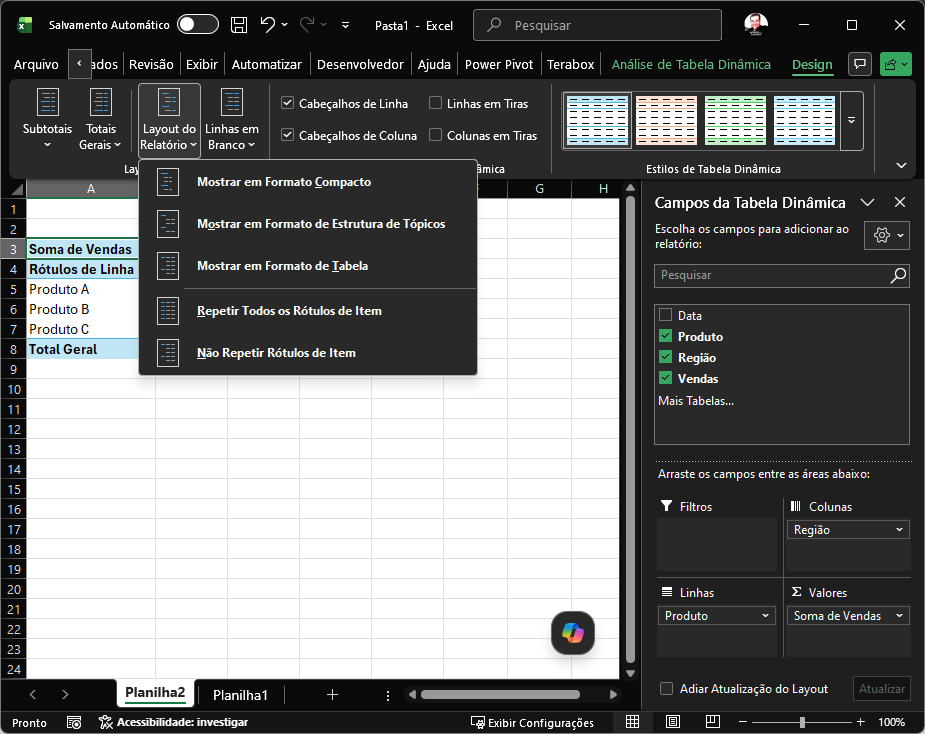
- Layouts de Relatório: No menu da tabela dinâmica, clique em “Design” e depois em “Layout do Relatório”. Aqui você pode escolher entre opções como “Mostrar em Formato Compacto”, “Mostrar em Formato de Esquema” e “Mostrar em Formato de Tabela”. O formato de tabela, por exemplo, é útil para quem prefere visualizar os dados em um layout similar a uma planilha tradicional.
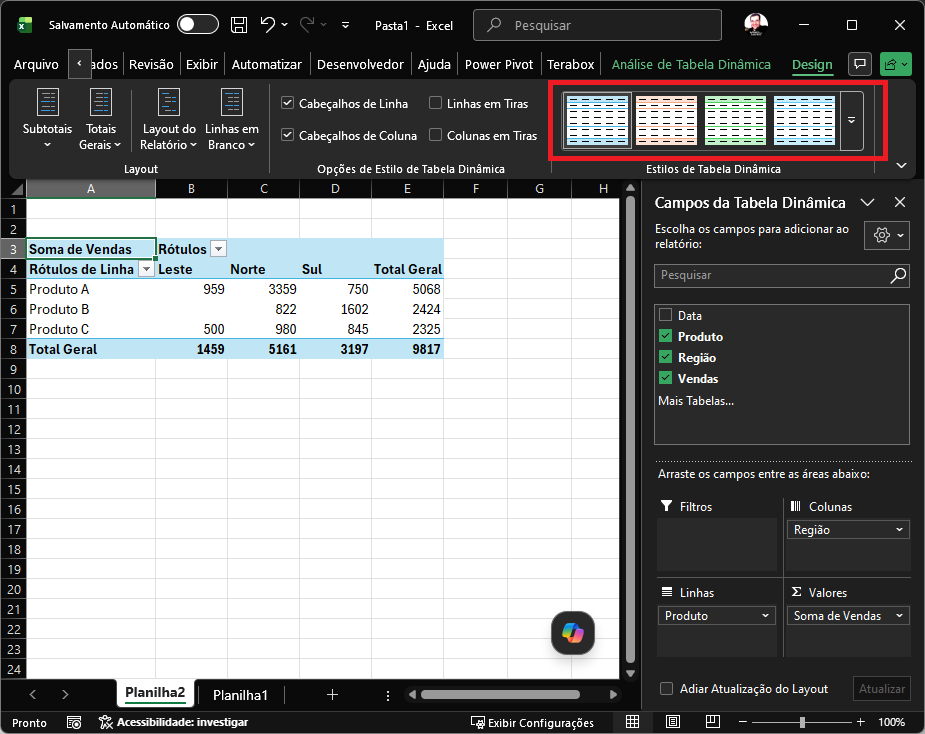
- Estilos de Tabela: Também na guia “Design”, você pode escolher diferentes estilos visuais. Existem opções de estilos claros, médios e escuros, que permitem destacar os dados conforme a sua preferência. Isso facilita a leitura e a análise dos relatórios.
Formatação de Valores
Você pode formatar os valores dentro da tabela dinâmica para garantir que eles sejam exibidos da maneira mais adequada:
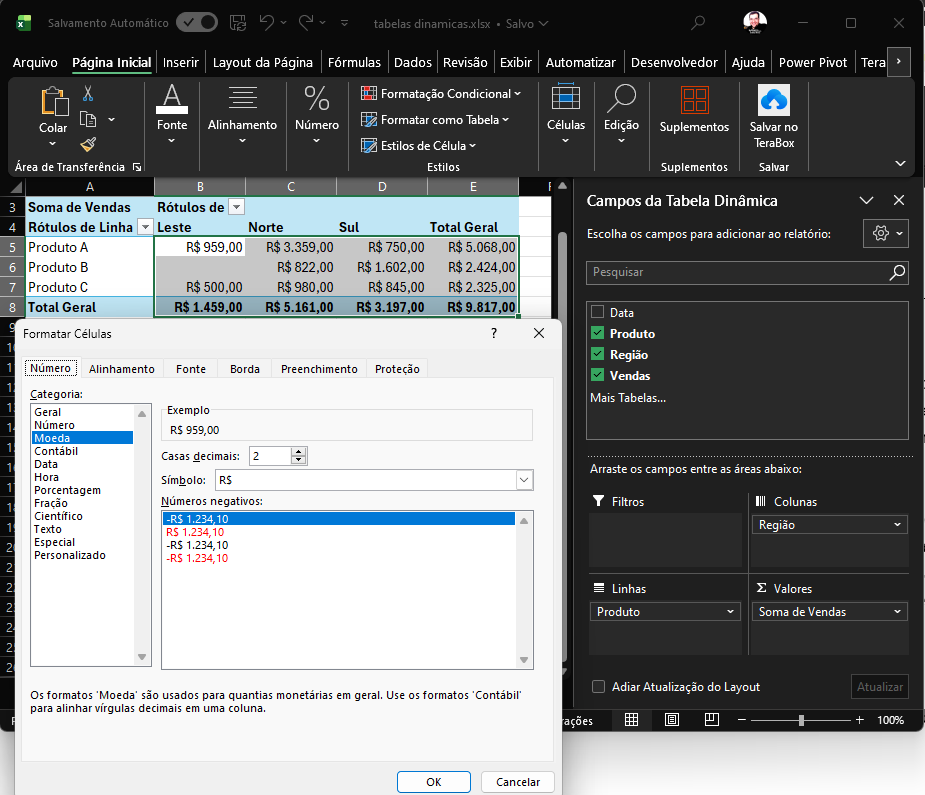
- Formatação Numérica: Clique com o botão direito em qualquer valor dentro da tabela dinâmica e selecione “Formatar Células”. Isso permite ajustar a exibição de números, datas ou valores monetários. Por exemplo, se a tabela dinâmica estiver mostrando vendas, você pode formatar os valores como moeda, com o símbolo de reais (R$) ou outro formato financeiro.
- Formatação Condicional: Uma poderosa ferramenta para destacar padrões ou tendências é a formatação condicional. Selecione os valores que deseja realçar, vá até a aba “Página Inicial” e clique em “Formatação Condicional”. Você pode aplicar regras para colorir automaticamente células que atendam a certos critérios, como destacar as maiores ou menores vendas.
Adicionando Filtros e Segmentadores (Slicers)
Os filtros permitem que você ajuste rapidamente os dados exibidos na tabela dinâmica, fornecendo mais flexibilidade na análise:
- Filtros de Relatório: Arraste qualquer campo para a área de “Filtros” no Painel de Campos da Tabela Dinâmica. Isso adiciona um filtro no topo da tabela, permitindo que você visualize os dados com base em critérios específicos, como uma única região ou período.
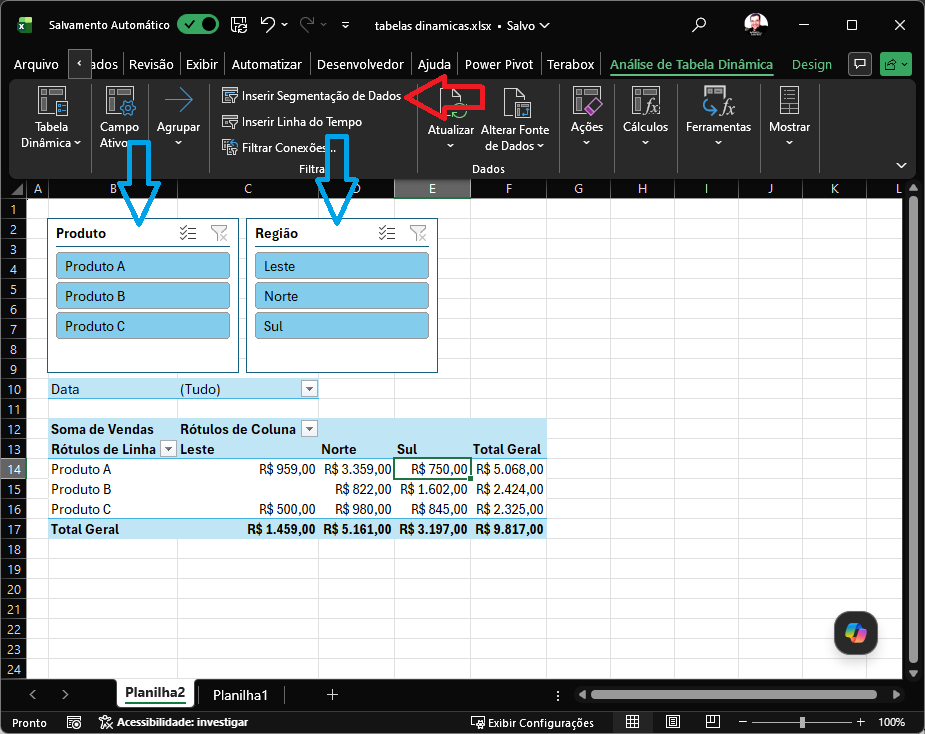
- Segmentadores (Slicers): Para tornar o processo de filtragem mais intuitivo, você pode adicionar segmentadores. Eles são caixas interativas que permitem filtrar os dados com um simples clique. Para adicionar um segmentador, vá para a aba “Analisar”, clique em “Inserir Segmentador” e escolha os campos que deseja filtrar. Por exemplo, você pode criar um segmentador para filtrar os dados de vendas por região ou produto.
Classificação e Ordenação dos Dados
Outra maneira de personalizar sua tabela dinâmica é ordenar os dados de forma que faça mais sentido para a sua análise:
- Classificar de A a Z ou Z a A: Clique na seta ao lado dos cabeçalhos de qualquer campo (tanto em linhas quanto em colunas) e escolha como deseja classificar os dados. Você pode ordenar produtos do mais vendido para o menos vendido, por exemplo.
- Classificação Personalizada: Se você deseja criar uma ordem personalizada, como exibir os produtos mais lucrativos primeiro, clique com o botão direito no campo que deseja ordenar, selecione “Mais opções de classificação” e defina as regras personalizadas.
Adicionando Campos Calculados
Se você quiser realizar cálculos adicionais diretamente na tabela dinâmica, pode utilizar campos calculados. Isso é útil para criar métricas personalizadas sem precisar modificar os dados originais:
- Criando um Campo Calculado: Vá até a guia “Analisar”, clique em “Campos, Itens e Conjuntos” e escolha “Campo Calculado”. Aqui você pode criar novos cálculos, como calcular a margem de lucro com base nas vendas e nos custos.
Essas personalizações permitem que você extraia o máximo de suas tabelas dinâmicas, tornando-as não apenas funcionais, mas também visualmente atraentes e ajustadas às suas necessidades específicas de análise. Quanto mais você dominar essas ferramentas, mais insights valiosos poderá obter de seus dados.
4. Atualizando e Modificando Tabelas Dinâmicas
À medida que você trabalha com suas tabelas dinâmicas, é comum que os dados originais sejam alterados ou que você precise ajustar a estrutura da tabela dinâmica para atender a novas necessidades. Felizmente, o Excel permite atualizar e modificar tabelas dinâmicas de maneira simples e rápida, garantindo que suas análises reflitam as informações mais recentes.
Atualizando os Dados da Tabela Dinâmica
Se os dados originais da sua planilha forem alterados — por exemplo, se forem adicionadas novas vendas, corrigidos valores ou alterados registros — você não precisa recriar a tabela dinâmica do zero. Basta atualizar a tabela dinâmica para que ela incorpore as novas informações automaticamente. Veja como fazer isso:
- Clique na Tabela Dinâmica: Selecione qualquer célula dentro da tabela dinâmica que você deseja atualizar.
- Atualize os Dados: Vá até a aba “Analisar” no menu superior e clique em “Atualizar”. Isso fará com que a tabela dinâmica seja atualizada com base nos dados mais recentes da planilha.
- Atalho de Teclado: Para maior agilidade, você pode usar o atalho Alt + F5 para atualizar a tabela dinâmica rapidamente.
Se a sua base de dados for alterada frequentemente, lembre-se de atualizar a tabela dinâmica após cada modificação para garantir que você esteja analisando as informações corretas.
Modificando a Estrutura da Tabela Dinâmica
Além de atualizar os dados, você também pode modificar a estrutura da tabela dinâmica conforme as suas necessidades mudam. Isso pode incluir a adição ou remoção de campos, a reorganização dos dados ou a aplicação de novos filtros.
- Adicionar ou Remover Campos: Se você quiser incluir mais informações na tabela dinâmica, basta arrastar novos campos para as áreas de “Linhas”, “Colunas” ou “Valores” no Painel de Campos da Tabela Dinâmica. Da mesma forma, para remover campos, você pode desmarcar a caixa de seleção ou arrastar o campo para fora da área.
- Reorganizar os Dados: Às vezes, você pode querer mudar a forma como os dados são exibidos. Por exemplo, em vez de mostrar os produtos como linhas, você pode arrastá-los para a área de colunas, reorganizando a exibição. Isso pode fornecer uma nova perspectiva sobre os dados e facilitar a visualização de padrões.
- Alterar o Tipo de Cálculo: Se o cálculo aplicado aos valores não estiver adequado (por exemplo, a soma das vendas, mas você prefere a média), você pode modificar o tipo de cálculo. Clique na seta ao lado do campo em “Valores”, escolha “Configurações de Campo de Valor” e selecione o cálculo desejado, como “Média”, “Contagem” ou “Mínimo”.
Atualizações Automáticas
Para garantir que a tabela dinâmica seja sempre atualizada quando houver alterações nos dados, você pode usar a função de Atualização Automática ao abrir a planilha. Isso é feito através de uma macro ou nas configurações da tabela dinâmica.
Com esses passos simples, você pode garantir que sua tabela dinâmica esteja sempre atualizada e que sua estrutura continue relevante para a análise de dados. Essas funcionalidades proporcionam grande flexibilidade e controle sobre como você visualiza e utiliza as informações.
5. Tabelas Dinâmicas Avançadas: Gráficos Dinâmicos e Slicers
Depois de dominar os fundamentos das tabelas dinâmicas, você pode avançar para recursos que tornam suas análises ainda mais visuais e interativas. Entre esses recursos avançados estão os Gráficos Dinâmicos e os Segmentadores de Dados (Slicers), que ajudam a transformar os números em representações visuais e permitem uma filtragem mais intuitiva dos dados.
Gráficos Dinâmicos: Transformando Dados em Visualizações Interativas
Os gráficos dinâmicos são uma extensão das tabelas dinâmicas, oferecendo uma maneira gráfica de visualizar os dados que foram resumidos. Eles são especialmente úteis quando você deseja apresentar informações para um público que prefere interpretações visuais, como gráficos de barras, linhas, colunas ou pizza. Além disso, os gráficos dinâmicos são interativos, o que significa que, assim como as tabelas dinâmicas, eles podem ser reorganizados, filtrados e atualizados conforme os dados mudam.
Como Criar um Gráfico Dinâmico
- Selecione a Tabela Dinâmica: Primeiro, certifique-se de que sua tabela dinâmica está criada e funcionando corretamente.
- Inserir o Gráfico Dinâmico: Vá até a aba “Inserir” e clique em “Gráfico Dinâmico”. O Excel abrirá uma lista de opções de gráficos, incluindo gráficos de colunas, barras, pizza e outros. Escolha o tipo de gráfico que melhor representa seus dados.
- Personalize o Gráfico: Após a criação, o gráfico dinâmico aparecerá na mesma planilha ou em uma nova, dependendo da sua escolha. Agora, você pode personalizá-lo usando as ferramentas de gráficos do Excel, como mudar cores, estilos ou adicionar rótulos de dados para tornar a visualização mais clara.
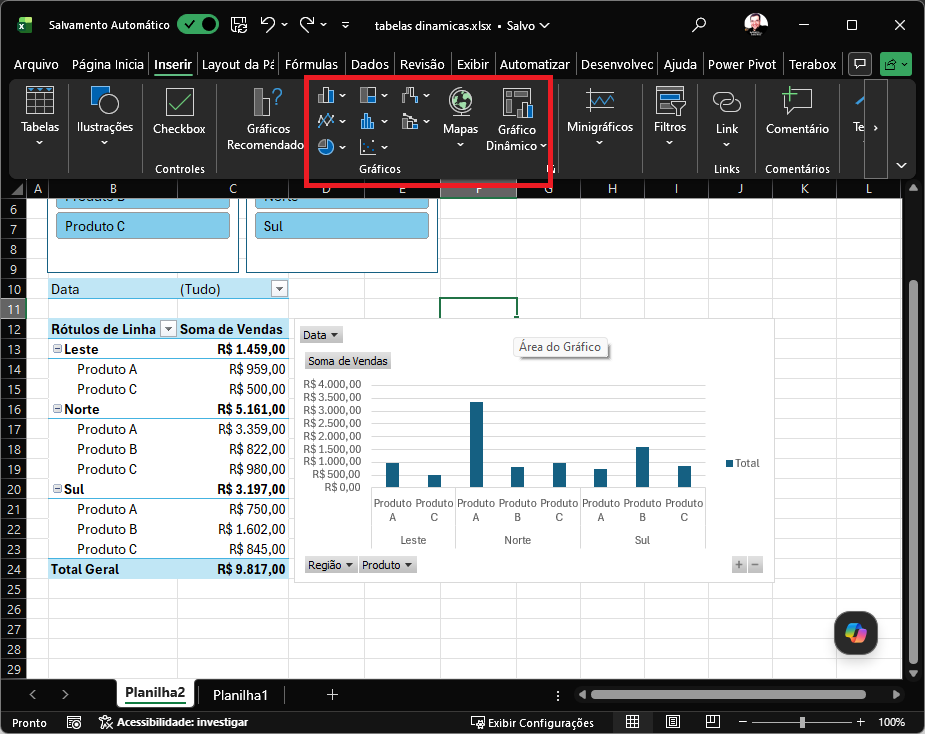
Assim como a tabela dinâmica, o gráfico dinâmico é altamente flexível. Por exemplo, se você filtrar a tabela dinâmica para mostrar apenas os dados de uma região ou produto, o gráfico dinâmico se ajustará automaticamente, exibindo apenas os dados relevantes. Isso proporciona uma maneira fácil e interativa de explorar diferentes cenários e entender as tendências nos dados.
Vantagens dos Gráficos Dinâmicos:
- Análises Visuais: Gráficos permitem que você veja padrões e tendências mais claramente do que em uma tabela de números.
- Atualizações em Tempo Real: Qualquer modificação feita nos dados ou na estrutura da tabela dinâmica será refletida automaticamente no gráfico dinâmico.
- Flexibilidade: Você pode alternar rapidamente entre diferentes tipos de gráficos para descobrir qual visualização melhor representa seus dados.
Slicers (Segmentadores de Dados): Filtrando com Facilidade
Os segmentadores, ou slicers, são uma ferramenta que torna a filtragem de dados na tabela dinâmica mais fácil e visualmente intuitiva. Eles funcionam como botões interativos que permitem filtrar os dados da tabela ou do gráfico dinâmico com apenas um clique. Ao contrário dos filtros tradicionais, que exigem uma navegação mais detalhada, os slicers são caixas visuais que exibem todas as opções de filtro disponíveis e permitem selecionar rapidamente as categorias desejadas.
Como Adicionar Slicers a uma Tabela Dinâmica
- Selecione a Tabela Dinâmica: Clique em qualquer célula dentro da tabela dinâmica que você deseja aplicar o segmentador.
- Inserir um Segmentador: Vá até a aba “Analisar” e clique em “Inserir Segmentador”. O Excel abrirá uma janela com uma lista de campos que você pode usar para segmentar a tabela dinâmica.
- Escolha os Campos: Selecione os campos que deseja usar como filtro visual. Por exemplo, se você estiver analisando vendas, pode adicionar um slicer para filtrar por produto ou por região.
- Use o Slicer: Agora, o segmentador aparecerá na sua planilha. Basta clicar nas opções desejadas (por exemplo, “Norte” ou “Sul” para filtrar por região), e a tabela e o gráfico dinâmico serão atualizados instantaneamente.
Personalizando Slicers
Os slicers são bastante personalizáveis, permitindo que você ajuste o layout, a cor e o tamanho. Isso pode ser útil quando você tem várias opções de filtro e deseja organizar os segmentadores de maneira clara na planilha. Além disso, você pode adicionar mais de um slicer à mesma tabela dinâmica, permitindo a combinação de filtros (por exemplo, filtrar por produto e, ao mesmo tempo, por ano).
Benefícios dos Slicers:
- Facilidade de Uso: Ao contrário dos filtros padrão, os slicers oferecem uma interface simples e visual para filtrar os dados com rapidez.
- Interatividade: Como são botões interativos, você pode testar diferentes cenários de dados com apenas um clique, sem precisar navegar por menus.
- Claridade: Os slicers mostram claramente quais filtros estão aplicados, facilitando a compreensão das visualizações.
Combinando Gráficos Dinâmicos e Slicers
Uma combinação poderosa é o uso simultâneo de gráficos dinâmicos e slicers. Quando usados juntos, você pode criar dashboards interativos, onde o gráfico é atualizado em tempo real à medida que diferentes filtros são aplicados. Isso permite uma análise visual imediata e é uma excelente forma de apresentar dados em reuniões ou relatórios.
Os gráficos dinâmicos e os slicers tornam as tabelas dinâmicas ainda mais poderosas, permitindo que você extraia insights rapidamente e apresente os dados de maneira interativa e visual. Essas ferramentas são essenciais para você que deseja explorar dados em profundidade e criar relatórios dinâmicos e eficazes.
Conclusão
As tabelas dinâmicas são uma ferramenta indispensável para quem deseja transformar grandes volumes de dados em informações claras e acionáveis. Com elas, é possível resumir, reorganizar e analisar dados com eficiência, permitindo decisões mais embasadas e rápidas. Como vimos, desde a criação básica até a personalização avançada com gráficos dinâmicos e slicers, as tabelas dinâmicas oferecem uma flexibilidade única.
Atualizar e modificar tabelas dinâmicas é simples, o que as torna ideais para dados que mudam frequentemente. Além disso, a capacidade de personalizar sua exibição com filtros, segmentadores e diferentes layouts facilita a adaptação das tabelas às necessidades de cada usuário.
Ao dominar esses recursos, você não apenas ganha produtividade, mas também aprimora a maneira como apresenta e interpreta dados, levando suas análises a um novo patamar. Portanto, se você ainda não utiliza as tabelas dinâmicas regularmente, este é o momento ideal para incorporá-las ao seu trabalho e maximizar seu potencial analítico no Excel.
Acesse materais gratuitos e conteúdos exclusivos
Participe de nossa comunidade no Whatsapp
Artigos Relacionados


Sobre o Autor

0 Comentários